
Word论文页码怎么设置?2026年封面不显示、目录用罗马数字、正文从1开始分步图解(含WPS)
毕业论文交稿前,很多同学发现 Word页码怎么设置 才是最难啃的排版关卡:封面多了个”1″怎么删都删不掉,目录想用罗马数字却把正文也带跑了,正文明明想从第1页开始结果永远从”5″或”6″跳出来。这三个问题的根源只有一个——没有用分节符把文档切成独立区块,并断开节间的”链接”。本教程以 Word 2021/Microsoft 365 为主,附 WPS 差异操作,6步彻底解决论文页码问题,适用于本科毕业论文与硕士学位论文。
在封面末尾和目录末尾各插入一个分节符(下一页),把文档切成”封面 / 前置部分 / 正文”三节。进入页眉页脚后,逐节关闭链接到前一节,再分别设置:封面节删除页码,前置节插入罗马数字格式,正文节插入阿拉伯数字并令其从1重新开始。WPS操作路径不同但逻辑完全相同。
一、理解分节符——为什么必须用它
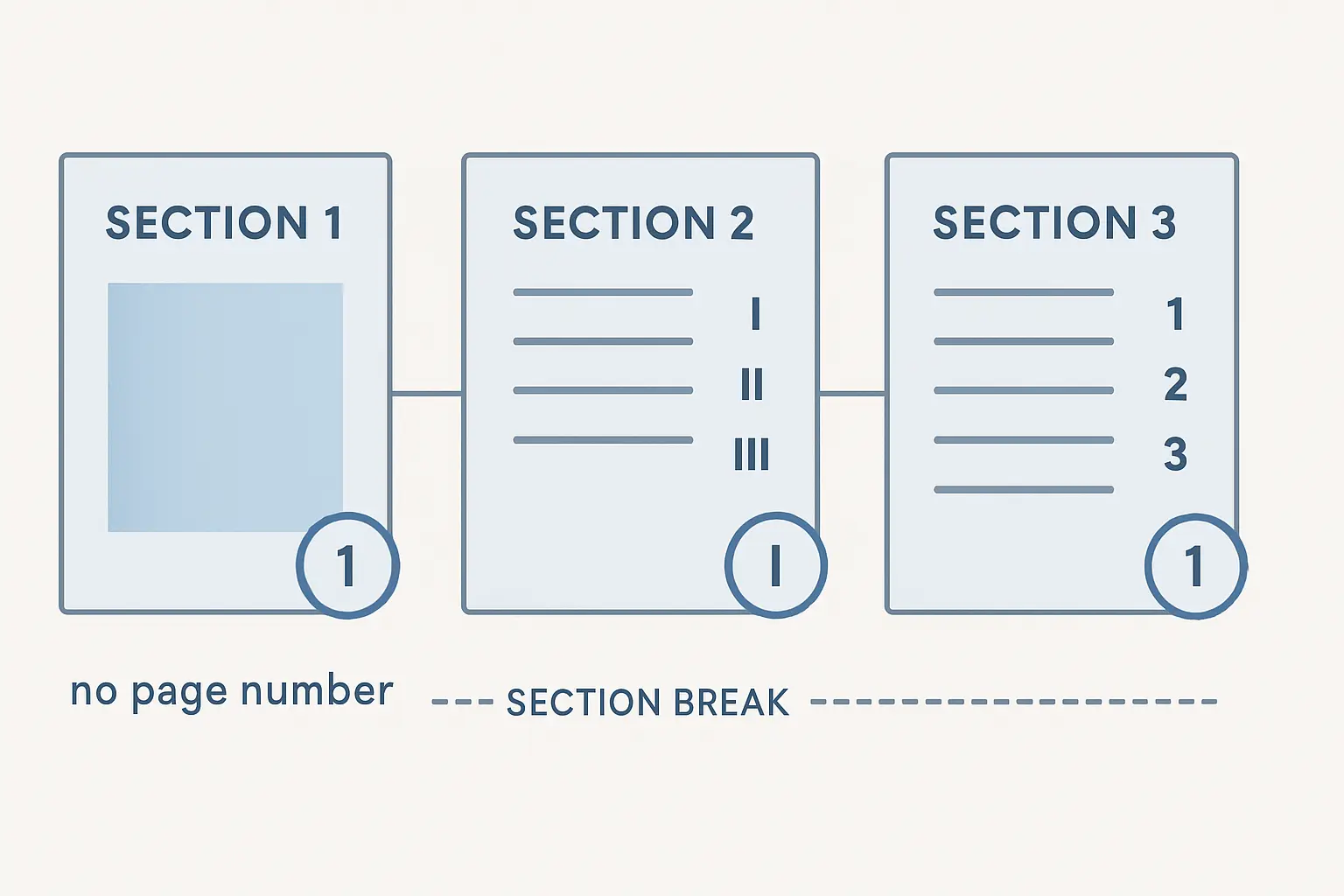
Word 默认整篇文档只有一节。一旦在页眉页脚插入页码,全文所有页面会使用同一套格式——改了正文的页码样式,封面和目录也跟着变。要让封面、目录、正文各用不同规则,必须先用分节符把文档物理切割成独立的节,才能对每节单独控制页码格式。
| 论文区域 | 建议页码格式 | 起始编号 |
|---|---|---|
| 封面 | 无页码 | — |
| 目录、摘要、中英文标题页 | 罗马数字(I、II、III …) | 从 I 开始 |
| 正文(第一章起) | 阿拉伯数字(1、2、3 …) | 从 1 开始 |
分节符类型务必选择下一页而非”连续”,原因是分节后每节独立分页,符合论文封面、目录各占完整页面的规范要求。操作前建议先按 Ctrl+Shift+8 打开格式标记显示,这样分节符在文档中可见,便于确认位置。
二、第一步:插入分节符划定三大区域
整个流程从文档分区开始。需要在两处插入分节符,将论文切成三节。
- 光标定位至封面末尾:将光标移到封面最后一行末尾(通常是指导教师姓名或日期那行结束处)。
- 插入第一个分节符:依次点击菜单【布局 → 分隔符 → 分节符 → 下一页】。此时封面与目录之间出现一行”分节符(下一页)”标记,封面自动占满一页。
- 光标定位至目录末尾:再将光标移到目录最后一行末尾(目录正文内容结束处,非”目录”二字标题那行)。
- 插入第二个分节符:重复操作【布局 → 分隔符 → 分节符 → 下一页】。
两个分节符插入完成后,文档被分为三节:节1(封面)、节2(前置部分:摘要+目录)、节3(正文第一章及之后)。如果论文前置部分包含中文摘要、英文摘要、目录等多个板块,全部归入节2即可,不需要为每个板块单独分节。
提示:Word 状态栏左下角会显示”第 X 节,共 Y 节”,可随时确认光标当前所在节号,避免在错误的节中操作。
三、第二步:进入页眉页脚,断开链接到前一节
分节符插好后,节与节之间默认仍然”互相继承”——这正是很多同学改了一处页码全部乱掉的原因。断开链接是整个流程最容易遗漏也最关键的步骤。
- 双击任意页的页脚区域(页码一般放页脚),进入页眉页脚编辑模式,顶部出现”页眉页脚工具 → 设计”选项卡。
- 将光标点击到节2(目录页)的页脚。注意查看”导航”组中”链接到前一节“按钮是否高亮(启用状态)。
- 点击链接到前一节将其关闭(按钮不再高亮)。Word 弹出提示询问是否删除与前一节的链接,点击是。
- 再将光标移到节3(正文第一页)的页脚,同样关闭”链接到前一节”。
注意:如果论文页眉需因章节不同而变化(如奇数页显示论文题目、偶数页显示章名),页眉区域同样需要逐节断开链接。断开页脚链接不会自动断开页眉链接,两者独立操作,不可遗漏。
四、第三步:封面节——彻底删除页码
链接断开后,进入节1(封面)的页脚。此时封面页脚可能已有从前一节继承过来的页码。
- 点击选中封面页脚中的页码域,按 Delete 键删除。由于链接已断开,此操作只影响节1,不会波及后续节。
- 将光标停留在封面页脚,勾选功能区”选项”组中的首页不同复选框。这样即便日后意外在封面插入页码相关域,封面第一页也不会显示页码。
删除后双击正文区域退出页眉页脚模式,确认封面页面底部已无页码数字。若仍显示,请重新进入节1页脚,检查是否还有残留的页码域代码,选中后删除即可。
五、第四步:前置部分——插入罗马数字页码
光标移到节2(目录/摘要页)的页脚,先确认功能区”链接到前一节”处于关闭状态(按钮未高亮)。
- 点击【插入 → 页码 → 页面底端】,根据学校要求选择居中或其他对齐方式。此时插入的是默认阿拉伯数字,需进一步更改格式。
- 点击【插入 → 页码 → 设置页码格式】,弹出”页码格式”对话框。
- 在”编号格式”下拉菜单中选择 I, II, III, …(大写罗马数字)或 i, ii, iii, …(小写,按学校规范选择)。
- “页码编号”选择起始页码,输入框中填入 1(Word 会自动按所选格式显示为 I 或 i)。点击确定。
确认后,目录/摘要页的页码应显示为 I、II、III 等。若页码仍显示阿拉伯数字,请检查状态栏确认光标确实在节2的页脚(不在节1或节3),并重新执行”设置页码格式”步骤。
目录自动生成与页码对齐是另一项关联操作,详细步骤见:Word目录怎么自动生成?2026年论文自动目录分步图解(含WPS与页码对齐)。
六、第五步:正文节——阿拉伯数字从1重新开始
光标移到节3(正文第一页)的页脚,确认”链接到前一节”已断开。
- 点击【插入 → 页码 → 页面底端】,选择所需对齐方式插入页码。
- 点击【插入 → 页码 → 设置页码格式】,打开对话框。
- “编号格式”选 1, 2, 3, …(阿拉伯数字)。
- “页码编号”选起始页码,输入 1。点击确定。
完成后,正文第一页(第一章第一页)应显示”1″,后续页面依次递增。若正文页码仍从某个较大数字(如5或6)开始,说明节3的链接未完全断开,或起始页码设置未保存——重新进入节3页脚逐步检查。
常见陷阱:设置完页码后更新目录,发现目录中的页码数字跑偏了,这是正常现象。右键点击目录选”更新域”,再选”更新整个目录”,目录中的页码会自动同步到最新正文页码,无需手动修改。
七、第六步:双面打印与奇偶页差异设置
部分高校要求毕业论文双面打印,且页眉区分奇偶页(奇数页显示论文标题,偶数页显示当前章名)。若学校无此要求,可跳过本步。
- 进入页眉页脚编辑模式,在”页眉页脚工具 → 设计”选项卡中,勾选奇偶页不同复选框。
- 在奇数页页眉区域输入论文全称(或插入域代码自动填充)。
- 在偶数页页眉区域输入当前章名,或插入域代码 StyleRef 自动抓取最近的一级标题名称。
- 页码位置:奇数页通常右对齐,偶数页左对齐,使装订侧(书脊侧)始终靠内,方便阅读。
若学校不要求奇偶页差异,务必确保未勾选“奇偶页不同”,否则偶数页的页眉和页脚会自动变为空白,导致偶数页无页码显示。
八、WPS论文页码设置的差异操作
WPS Office(含WPS文字)与 Microsoft Word 的核心逻辑完全相同,区别仅在菜单路径和部分按钮命名上。以下是主要差异对照:
| 操作 | Word 路径 | WPS 路径 |
|---|---|---|
| 插入分节符 | 布局 → 分隔符 → 分节符 → 下一页 | 页面布局 → 分隔符 → 分节符 → 下一页 |
| 断开节间链接 | 页眉页脚工具 → 导航 → 链接到前一节 | 页眉页脚 → 同前节(按钮名称不同) |
| 设置页码格式 | 插入 → 页码 → 设置页码格式 | 插入 → 页码 → 页码 → 重设页码(或右键页码) |
| 首页不同 | 页眉页脚工具 → 选项 → 首页不同 | 页眉页脚 → 首页不同(复选框,同名) |
| 奇偶页不同 | 页眉页脚工具 → 选项 → 奇偶页不同 | 页眉页脚 → 奇偶页不同(复选框,同名) |
WPS移动端限制:WPS手机/平板版的页眉页脚功能有限,无法完整完成分节页码设置。论文格式操作强烈建议在桌面版(Windows或macOS)进行,避免在手机端处理导致格式损坏。
九、常见错误与排查对照表
| 症状 | 根本原因 | 修复方法 |
|---|---|---|
| 封面显示页码”1″ | 节1未删除页码,或未设置首页不同 | 进入节1页脚删除页码域,勾选首页不同 |
| 目录页码变成阿拉伯数字 | 节2链接到前一节未断开,继承了其他节格式 | 重新进入节2页脚,断开链接后重设罗马数字格式 |
| 正文页码从5或6开始 | 起始页码未设为1,仍在累计前置部分页数 | 进入节3页脚 → 设置页码格式 → 起始页码填1 |
| 偶数页无页码或无页眉 | 勾选了奇偶页不同但未填写偶数页内容 | 在偶数页页脚/页眉区域单独插入页码和页眉文字 |
| 删除分节符后格式全乱 | 分节符被误删,各节合并重置 | Ctrl+Z 立即撤销;否则需重新插入分节符并重设页码 |
| 目录页码与正文实际页码对不上 | 目录未更新,页码已变动但目录仍显示旧值 | 右键点击目录 → 更新域 → 更新整个目录 |
| 插入分节符后出现多余空白页 | 分节符前后段落含段前分页或与下段同页设置 | 选中空白页上的空段,打开段落对话框→换行和分页→取消相关勾选 |
论文其他排版细节同样需要精确操作。表格规范可参考:Word三线表怎么做?2026年论文三线表制作分步图解(含WPS);参考文献格式标准见:参考文献格式怎么写?2026年GB/T 7714标准规范详解。
常见问题FAQ
Word页码设置后打印出来位置对不上,是什么问题?
打印位置偏差通常由页边距或页脚距边界设置引起。进入【布局 → 页面设置 → 版式】,检查”页脚”距页面边界的距离是否符合学校要求(常见值为1.5cm或2cm)。另外,确认打印机纸张尺寸设为A4、缩放比例为100%,避免自动缩放导致位置整体偏移。
封面是用单独文件还是放在同一个Word文档里?
多数高校要求封面与论文主体在同一个Word文档中,方便统一提交和格式审核。若学校提供独立封面模板(.docx),通常在最终提交前合并:打开主文档,使用【插入 → 对象 → 文件中的文字】合并封面,或复制封面内容后在主文档开头插入分节符(下一页),再粘贴到节1。具体操作以学校格式规范为准。
罗马数字页码应该用大写(I、II)还是小写(i、ii)?
取决于学校或院系的格式规范文件。若规范未明确说明,理工科论文惯用大写罗马数字(I、II、III),人文社科论文两者均有使用。建议以导师或学院提供的论文模板为准;若模板也未指定,选大写更为保险,保持全文一致即可。
WPS中找不到链接到前一节按钮怎么办?
WPS中该功能按钮名称为同前节,位于双击进入页眉页脚后顶部功能区”页眉页脚”选项卡的”导航”组内。若工具栏较窄被折叠,可尝试拖宽窗口或在”更多”下拉菜单中查找。WPS不同版本界面略有差异;若确实找不到,右键点击页脚区域,在弹出菜单中也可能看到”与上节相同”选项,取消勾选即为断开链接。
论文已经写完了再设置分节符,会打乱原有格式吗?
插入分节符(下一页)本身会在该处强制换页,可能造成部分内容位置小幅移动,但不会改变字体、段落等正文格式设置。操作前务必先保存一个备份副本。插入后若发现多出空白页,通常是因为分节符前后的段落格式含有”段前分页”设置,选中多余空段后在段落对话框中取消该选项即可解决。
论文页码要放在页面底部居中还是右下角?
单面打印论文通常将页码置于页面底部居中,这是最常见也最保险的默认选择。双面打印论文因装订需要,常见方案是奇数页右对齐、偶数页左对齐,使页码始终靠书口侧。具体要求以学校论文格式规范文件为准;若规范未说明,选底部居中即可。
用Tesify检查论文格式,告别反复退改
页码设置只是论文排版的一环。格式细节还包括字体字号、行距、页边距、参考文献排列——逐一手动核对极为耗时,且容易遗漏细节。Tesify 专为中国在校生设计,支持上传Word或PDF论文,自动检测格式问题并给出逐条修改建议,帮助你在提交截止日前快速完成全文格式自查,减少因格式细节被退稿的风险。
如果你同时还在整理毕业论文的完整写作流程,从选题到答辩的步骤可参考:毕业论文怎么写?2026年从选题到答辩的完整写作指南。