
Word三线表怎么做?2026年论文三线表制作分步图解(含WPS)
交论文前临时抱佛脚,表格格式却怎么都调不对——这是很多本硕学生的共同困扰。Word三线表怎么做看似简单,但「清除所有框线再逐条添加」的操作顺序只要搞错一步,就会出现多余竖线或线条粗细不一的问题。本教程用编号步骤拆解 Word 和 WPS 的三线表制作全流程,照着做就能完成,适用于 2026 年各高校毕业论文格式要求。
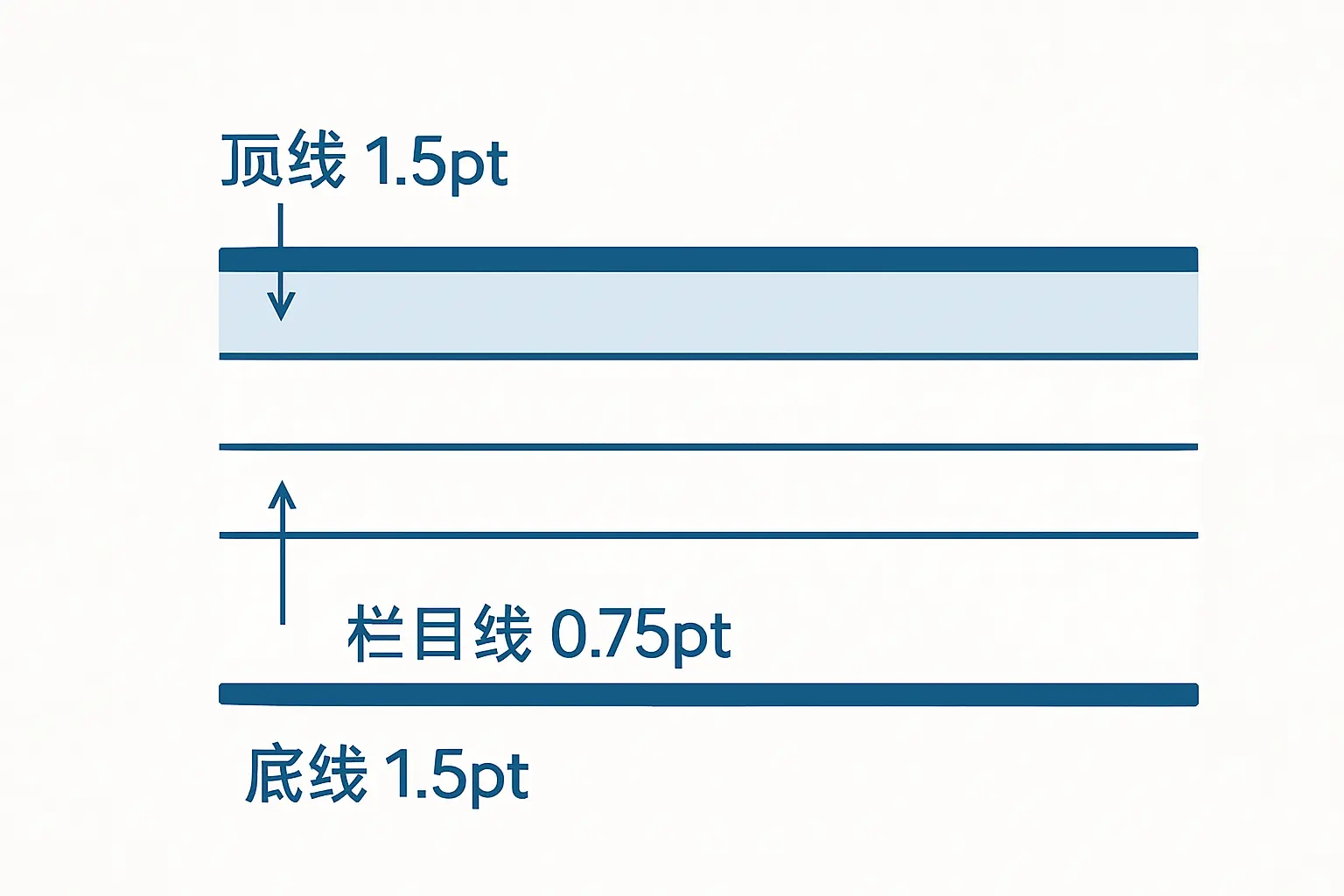
三线表只有三条横线:顶线(表格最上方,1.5磅)、栏目线(表头行下方,0.75磅)、底线(表格最下方,1.5磅)。无竖线,无内部横线。Word 操作顺序:插入表格 → 清除所有框线 → 添加顶线/底线(1.5磅)→ 单独为表头行添加底线(0.75磅)。
三线表规范与三条线的含义
三线表(Three-Line Table)是学术论文中最常见的表格形式,依据国标 GB/T 7713.1—2006 对学术论文格式的规定,并被各高校毕业论文写作规范广泛采用。它用最少的线条呈现数据,去除视觉噪音,让读者专注于内容本身。三条线各有专属名称和位置:
| 线条名称 | 位置 | 推荐线宽 | 说明 |
|---|---|---|---|
| 顶线 | 表格最上方 | 1.5磅 | 表头行上边框,视觉上确定表格起始 |
| 栏目线 | 表头行下方 | 0.75磅 | 分隔表头与数据区,细于顶/底线 |
| 底线 | 表格最下方 | 1.5磅 | 末行下边框,与顶线呼应 |
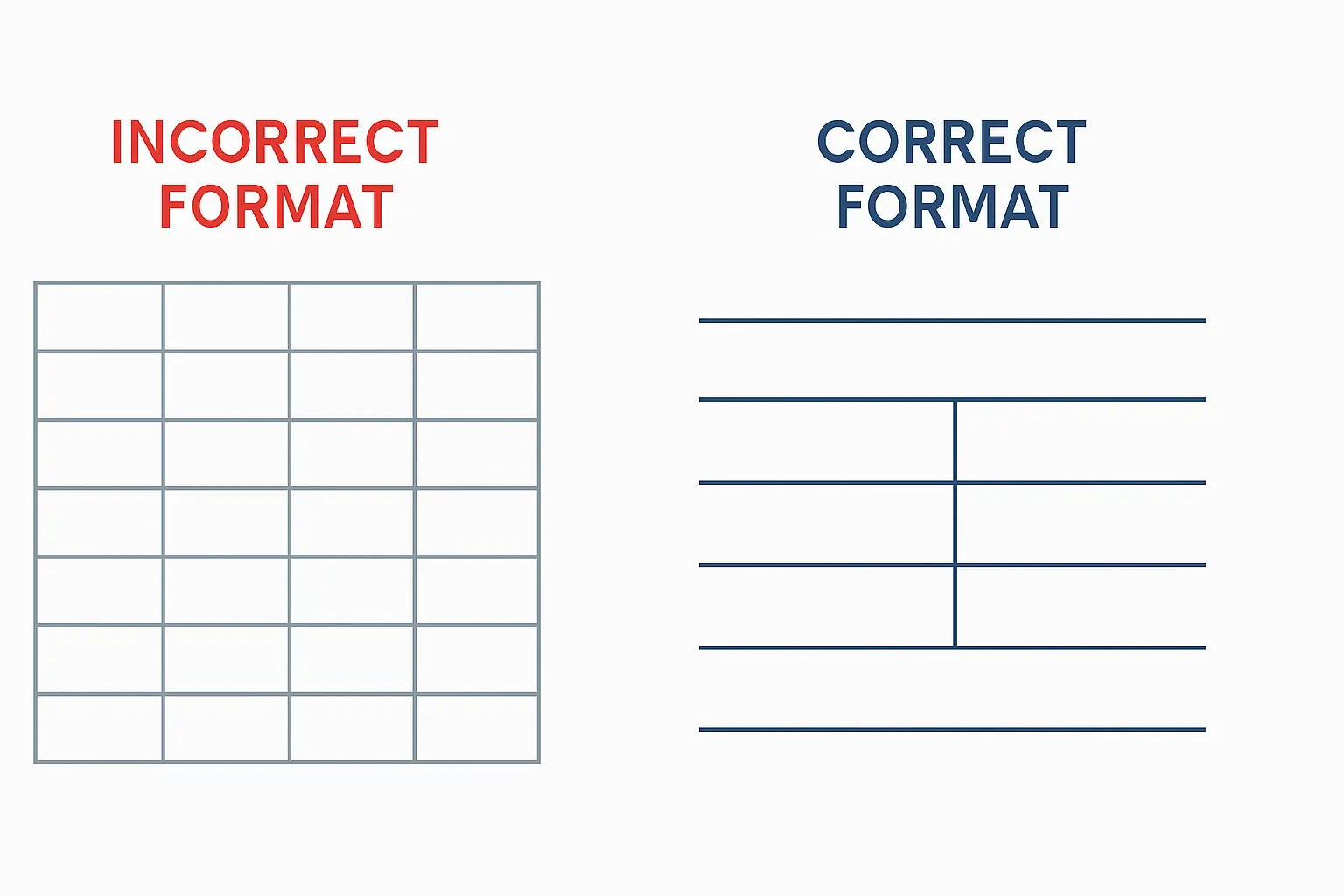
部分学校要求三条线统一使用 1 磅,请以学校格式规范为准。无论哪种规格,三线表不允许出现竖线,也不允许在数据行之间添加横线——这是三线表区别于普通网格表的核心特征。
Word 制作三线表分步操作(2019/2021/365)
第一步:插入表格
- 点击菜单栏「插入」选项卡。
- 点击「表格」按钮,拖动鼠标选择所需行列数(例如 4 列×6 行),单击确认插入。
- 此时表格带有所有网格线,需要全部清除后重新按三线表规范设置。
第二步:清除所有框线
- 点击表格左上角出现的四向箭头图标,选中整张表格。
- 顶部菜单栏切换到「表格设计」选项卡(Word 2016 及以下版本显示为「设计」)。
- 点击「边框」右侧的下拉箭头,在下拉菜单中选择「无框线」(No Border)。
- 所有网格线消失,表格内容仍在,只是框线被清空。
第三步:添加顶线和底线(1.5磅)
- 保持整张表格选中状态(若已取消选中,重新点击四向箭头图标)。
- 在「表格设计」选项卡中,找到「线条粗细」(Pen Weight)下拉框,选择「1.5磅」。
- 点击「边框」下拉箭头,选择「上框线」(Top Border)。顶线添加完成。
- 再次点击「边框」,选择「下框线」(Bottom Border)。底线添加完成。
第四步:为表头行添加栏目线(0.75磅)
- 仅选中第一行(表头行):将鼠标移到第一行左侧,当光标变成黑色右向箭头时单击,选中整行。
- 在「表格设计」中,将「线条粗细」改为「0.75磅」。
- 点击「边框」下拉箭头,选择「下框线」。栏目线添加完成。
第五步:填入数据并检查格式
- 录入表格内容。表头文字通常居中加粗,数据行居中或左对齐视具体内容而定。
- 预览确认:仅有三条横线,无竖线,无数据行间横线。
- 若发现多余线条,选中对应区域 → 边框 → 无框线,再重新添加。
WPS 制作三线表(一键样式 + 手动方法)
方法 A:一键套用三线表样式(推荐)
- 插入表格后,点击表格内任意位置。
- 顶部工具栏出现「表格样式」选项卡,点击它。
- 在样式库中找到「三线表」预设样式(显示为无竖线、仅三条横线的缩略图),单击应用。
- WPS 自动设置顶线(1.5磅)、栏目线(0.75磅)和底线(1.5磅),无需手动调整线宽。
方法 B:手动设置(适用于无三线表预设的旧版 WPS)
操作逻辑与 Word 完全一致,界面略有差异:
- 选中全表 → 「表格样式」选项卡 → 「边框」下拉 → 「无框线」。
- 设置线宽 1.5磅 → 边框 → 上框线;再选 → 下框线。
- 选中表头行 → 设置线宽 0.75磅 → 边框 → 下框线。
表题(表格标题)格式与位置
论文排版中一个极易出错的细节:表题必须放在表格上方,而图片说明(图注)才放在图的下方。这是 GB/T 7713.1 的明确规定,也是评阅老师重点核查的格式项。
- 格式:「表」+序号+空格+标题内容,如「表1 受访者基本信息汇总」。
- 跨章节编号:在分章节论文中使用「表2-1」格式,表示第二章第一个表格。
- 字体与字号:通常与正文一致(宋体五号或小四号),具体以学校格式规范为准。
- 对齐:多数学校要求居中对齐,少数要求左对齐,以校规为准。
- 间距:表题与表格之间不留额外空行,正常段落间距即可。
表格格式与参考文献标注、章节编号等排版规则紧密关联。如需系统梳理毕业论文整体格式,可参考毕业论文怎么写完整指南了解各章节写作规范,以及参考文献格式 GB/T 7714 规范详解掌握引用标注方法——格式统一才能让评阅老师对全文留下好印象。
跨页重复表头设置
当表格内容较多导致分页时,第二页及后续页默认不显示表头行,读者无法判断各列含义。以下步骤可让表头在每页自动重复出现,无需手动复制。
Word 操作步骤
- 将光标置于表头行(第一行)任意单元格,或选中整个表头行。
- 右键点击 → 选择「表格属性」(Table Properties)。
- 切换到「行」(Row)选项卡。
- 勾选「在各页顶端以标题行形式重复出现」(Repeat as header row at the top of each page)。
- 点击「确定」,翻到第二页,表头已自动出现。
WPS 操作步骤
- 选中表头行 → 右键 → 「表格属性」。
- 「行」选项卡 → 勾选「在各页顶端以标题行形式重复出现」。
- 确定保存,效果同 Word。
五大常见错误对照
| 错误类型 | 问题描述 | 正确做法 |
|---|---|---|
| 保留竖线 | 未清除竖线,看起来像普通网格表 | 第二步先选「无框线」,再添加三条横线 |
| 数据行间横线 | 每行之间有细横线分隔 | 只为表头行添加底部框线,数据行不加任何横线 |
| 三条线粗细相同 | 顶/底/栏目线均相同粗细,无层次感 | 顶/底线 1.5磅,栏目线 0.75磅(除非校规另有规定) |
| 表题在下方 | 表格标题写在表格下方 | 表题必须在表格上方;图注才放在图的下方 |
| 跨页无表头 | 多页表格第二页无表头行,读者看不懂列义 | 在「表格属性→行」中勾选「重复表头」选项 |
常见问题解答
三线表可以有合并单元格吗?
可以。三线表允许合并单元格,常见于列标题区(多级表头,如「数量」下分「实验组」和「对照组」)。合并时注意不要添加额外的竖线或横线,合并后的表头区域同样只保留顶线和栏目线。
学校格式规范要求的线宽与 GB/T 7713 不同怎么办?
以学校格式规范为准。学校的毕业论文写作规范(通常可在教务处官网下载)优先级高于国标,国标是底线,校规是细化要求。如果校规没有明确线宽,则按国标推荐(顶/底线 1.5磅,栏目线 0.75磅)执行。遇到争议,询问导师或查看同届师兄师姐的答辩论文样本最为可靠。
Word「表格设计」选项卡在哪里?
「表格设计」属于 Word 的上下文选项卡,只有光标置于表格内部时才会出现在菜单栏最右侧。如果看不到,先单击表格内任意单元格,顶部菜单栏会自动显示「表格设计」和「布局」两个附加选项卡。Office 365 和 Word 2021 版本中该选项卡始终名为「表格设计」,旧版本(2016 及以下)可能只显示「设计」。
三线表表头内容应该加粗吗?
国标没有强制要求表头加粗,但加粗表头是学术写作的普遍惯例,有助于视觉区分表头与数据行。大多数高校格式规范不禁止表头加粗。建议查阅本校写作规范,若无明确说明,加粗表头是更安全的选择。
WPS 没有三线表预设样式怎么办?
部分 2019 年以前的旧版 WPS 样式库中没有「三线表」预设。可直接按本文「方法 B:手动设置」操作,步骤与 Word 完全一致。建议将设置好的三线表右键另存为 WPS 自定义样式,命名为「三线表」,以后只需一键调用,节省重复操作的时间。
论文中所有表格都必须用三线表吗?
绝大多数理工科和人文社科的学术论文均要求正文中的统计/数据表格使用三线表。部分附录中的说明性表格(如研究计划时间安排表、访谈提纲汇总表)若无数据对比,可适当灵活处理,但正文中的研究结果表格必须使用三线表。建议查阅学校具体规范,或请导师确认。
格式做对了,论文写作更顺畅
三线表制作是毕业论文排版的基础一关,做对之后,后续开题报告写作和文献综述组织同样有各自的格式规范需要掌握。如果你正在为毕业论文的整体进度和结构感到焦虑,Tesify 可以帮助你梳理论文框架、辅助各章节写作,在保证学术诚信的前提下提升效率,让你把精力集中在真正重要的研究内容上。